Windows 11 — актуальная версия настольной ОС от Microsoft с обновлённым интерфейсом и новыми функциями. Перед установкой важно убедиться, что ваш компьютер соответствует минимальным требованиям (64-битный процессор, 4 ГБ ОЗУ, 64 ГБ диска, поддержка TPM 2.0 и UEFI/Secure Boot и др.). Эти требования публикует Microsoft и их рекомендуется проверять перед началом процесса.
Ниже — подробная пошаговая инструкция, рассчитанная на обычного пользователя: от подготовки и проверки совместимости до самой установки и первичной настройки.
Шаг 1. Подготовка (резервные копии и требования)
- Сделайте резервную копию всех важных файлов на внешний диск или в облако.
- Убедитесь, что у вас есть: стабильный интернет, USB-накопитель от 8 ГБ (для установочного носителя) или доступ к ISO, а также свободное место на диске (рекомендуется минимум 64 ГБ).
- Если у вас есть лицензионный ключ Windows — сохраните его; в большинстве случаев на ПК с уже активированной Windows 10 лицензия автоматически привяжется к устройству (digital license).
Шаг 2. Проверка совместимости
- Установите и запустите официальный инструмент PC Health Check от Microsoft, чтобы автоматически проверить соответствие требованиям Windows 11. Это самый простой способ убедиться, что ваш компьютер готов.
- Альтернативно проверьте вручную наличие TPM 2.0 и режим Secure Boot (описано ниже), а также объём ОЗУ, объём диска и 64-битный процессор.
Шаг 3. Проверка TPM 2.0 и Secure Boot
- Нажмите Win + R, введите tpm.msc и нажмите Enter — в открывшемся окне в блоке «Security processor» посмотрите Specification version (должно быть 2.0). Если TPM не включён, его можно активировать в BIOS/UEFI.
- Secure Boot проверяется в настройках UEFI/BIOS; для установки Windows 11 часто требуется включённый Secure Boot.
Шаг 4. Выберите способ установки (обновление или чистая установка)
Microsoft рекомендует несколько способов установки: через Windows Update, Installation Assistant (помощник установки), через Installation Media (создание загрузочной флешки/ISO) или напрямую с ISO. Выбор зависит от задачи:
- Обновление (сохранение данных и программ) — удобнее через Windows Update или Installation Assistant.
- Чистая установка — предпочтительна для «чистого» компьютера или при смене диска — делается с загрузочной USB.
Шаг 5. Загрузка официального образа и создание носителя
- Зайдите на официальный сайт Microsoft и выберите нужный способ: загрузить ISO (для записи на USB/виртуалку), скачать Installation Assistant или Media Creation Tool. На странице загрузки Microsoft также указаны требования и объём для скачивания.
- Если используете Media Creation Tool (Windows):
- Скачайте MediaCreationTool с сайта Microsoft.
- Запустите утилиту и выберите «Create installation media (USB flash drive, DVD, or ISO file).
- Следуйте подсказкам — в конце получите загрузочную USB-флешку.
- Если предпочитаете ISO: скачайте ISO с сайта Microsoft и запишите на USB с помощью Rufus, Etcher или встроенных средств (в Rufus выбирайте режим GPT для UEFI, если у вас современная система).
Шаг 6. Настройка BIOS/UEFI и загрузка с USB
- Перезагрузите ПК и войдите в BIOS/UEFI (обычно клавиши: Del, F2, F10, Esc или F12 — зависит от производителя).
- Включите TPM (если выключен) и Secure Boot (если требуется).
- Установите приоритет загрузки с USB (или воспользуйтесь Boot Menu — часто F12).
- Сохраните настройки и перезагрузитесь — система должна загрузиться с флешки и запустить установщик Windows 11. (Инструкции по включению TPM/Secure Boot зависят от модели материнской платы; если не уверены — смотрите руководство производителя или сайт поддержки.)
Шаг 7. Процесс установки (пошагово в установщике)
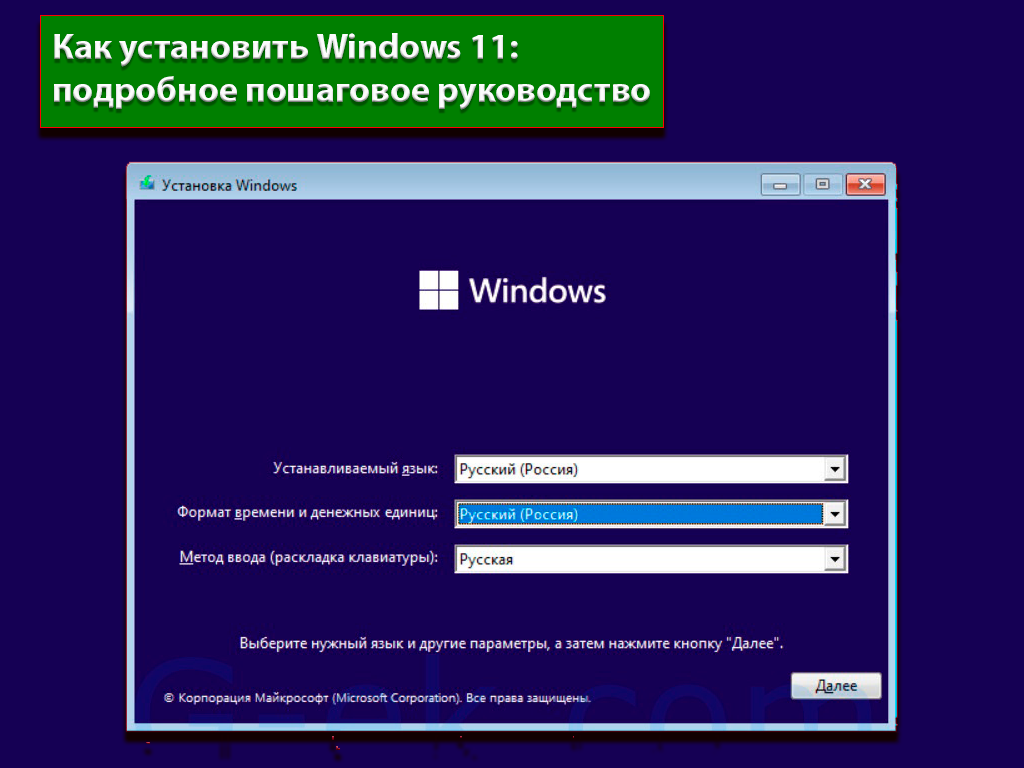
- В установочном окне выберите язык, раскладку клавиатуры и формат времени.
- Нажмите «Установить сейчас». Если у вас есть ключ продукта — введите его, иначе выберите «У меня нет ключа продукта» (Windows активируется позже, если у устройства цифровая лицензия).
- Выберите тип установки:
- Upgrade (если устанавливаете с предыдущей Windows и хотите сохранить файлы/программы).
- Custom: Install Windows only (advanced) — для чистой установки (здесь вы выбираете разделы диска; при необходимости удалите/создайте разделы — будьте осторожны, это уничтожит данные на выбранном разделе).
- Следуйте указаниям установщика: создание учётной записи (Microsoft account или локальная — в зависимости от сборки и правил Microsoft), параметры конфиденциальности, подключение к сети.
Шаг 8. Первичная настройка после установки
- Войдите в систему, обновите Windows через Параметры → Обновление и безопасность → Центр обновления Windows.
- Установите драйверы производителя (особенно для видео- и сетевых адаптеров) — их лучше брать с сайта производителя ноутбука/материнской платы.
- Проверьте активацию: Параметры → Обновление и безопасность → Активация.
- Настройте резервное копирование, параметры конфиденциальности и синхронизацию (при использовании Microsoft account).
Шаг 9. Частые проблемы и советы по их устранению
- Установщик сообщает, что ПК не соответствует требованиям — проверьте TPM и Secure Boot; если нет поддержки — установка не рекомендуется (Microsoft предупреждает о рисках и возможном отсутствии обновлений для неподдерживаемых устройств).
- Флешка не загружается — попробуйте другой USB-порт (USB 2.0 иногда работает стабильнее), пересоздайте носитель в Media Creation Tool или Rufus.
- Не удаётся создать учётную запись локально — в некоторых сборках Microsoft ужесточает требования к созданию локальной учётной записи, особенно для Home-редакции; в этом случае может понадобиться Microsoft account для завершения OOBE. (Следите за официальными изменениями в политике Microsoft и обновлениями установщика.)
Установка Windows 11 довольно прямолинейна, если ваш компьютер соответствует официальным требованиям, и вы заранее сохранили резервные копии важных данных. Для большинства пользователей проще всего воспользоваться Windows Update или Installation Assistant; если нужна чистая установка — создайте загрузочную флешку с помощью Media Creation Tool и установите систему, следуя подсказкам установщика. Перед началом обязательно проверьте совместимость (PC Health Check) и наличие TPM 2.0 / Secure Boot.



0 Комментарий(я)
Зарегистрируйтесь чтобы оставить комментарий