Добро пожаловать в очередной урок нашего курса по основам HTML! Сегодня мы разберем, как добавить изображения на ваш сайт, используя тег <img>. Изображения делают веб-страницы живыми и привлекательными, а их правильное использование помогает улучшить пользовательский опыт. В этой статье вы узнаете, как работает тег <img>, как организовать файлы изображений и какие атрибуты помогут сделать ваш контент более информативным и доступным.
Знакомство с тегом <img>
Для добавления изображения на веб-страницу в HTML используется тег <img>. Этот тег уникален тем, что он одиночный, то есть не требует закрывающего тега, так как не содержит текстового содержимого. Основная задача <img> — указать браузеру, где найти и отобразить графический файл.
Пример простого использования:
<img src="images/cat.jpg">
В этом коде тег <img> отображает изображение с именем cat.jpg, расположенное в папке images.
Организация файлов изображений
Чтобы ваш проект был аккуратным и структурированным, рекомендуется хранить все изображения в отдельной папке. Например, создайте папку с названием images в корневой директории вашего сайта, рядом с файлом index.html. В эту папку вы можете поместить все графические файлы, которые планируете использовать.
Совет: При выборе изображений для сайта избегайте файлов большого размера, так как они могут замедлить загрузку страницы. Оптимизируйте изображения с помощью онлайн-инструментов, чтобы уменьшить их вес без потери качества.
Пример структуры проекта:
mySite/
├── index.html
├── images/
│ ├── cat.jpg
│ ├── dog.jpg
Атрибуты тега <img>
Тег <img> поддерживает несколько атрибутов, которые задают его свойства. Атрибуты указываются внутри угловых скобок после имени тега и отделяются пробелом. Рассмотрим самые важные из них:
Атрибут src
Атрибут src (source) указывает путь к файлу изображения. Это может быть относительный путь (например, images/dog.jpg) или полный URL-адрес (например, https://example.com/dog.jpg). Без этого атрибута изображение не отобразится.
Пример:
<img src="images/dog.jpg">
Атрибут alt
Атрибут alt (alternative text) задает текстовое описание изображения. Оно отображается, если картинка не загрузилась, и используется ассистивными технологиями (например, экранными читалками) для людей с ограниченными возможностями. Это также улучшает SEO.
Пример:
<img src="images/cat.jpg" alt="Кот сидит на подоконнике">
Атрибут title
Атрибут title добавляет всплывающую подсказку, которая появляется, когда пользователь наводит курсор мыши на изображение. Это полезно для предоставления дополнительной информации.
Пример:
<img src="images/dog.jpg" alt="Собака играет в парке" title="Это веселая собака!">
Пример использования в коде
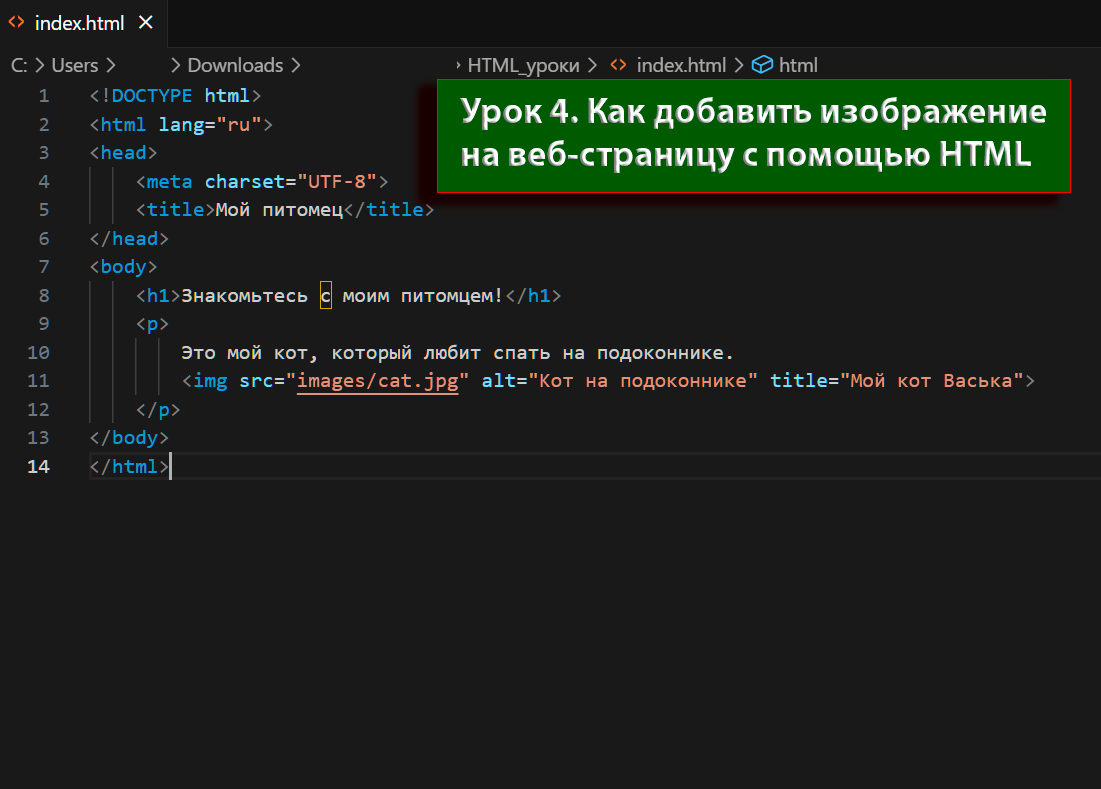
Предположим, вы создаете страницу с описанием вашего питомца. Вот как можно добавить изображение в ваш HTML-код:
<!DOCTYPE html>
<html lang="ru">
<head>
<meta charset="UTF-8">
<title>Мой питомец</title>
</head>
<body>
<h1>Знакомьтесь с моим питомцем!</h1>
<p>
Это мой кот, который любит спать на подоконнике.
<img src="images/cat.jpg" alt="Кот на подоконнике" title="Мой кот Васька">
</p>
</body>
</html>
В этом примере изображение cat.jpg из папки images отображается на странице с описанием и всплывающей подсказкой.
Полезные советы
- Проверяйте пути к файлам: убедитесь, что путь в атрибуте src указан правильно. Ошибка в пути приведет к тому, что изображение не отобразится.
- Используйте атрибут alt: это не только улучшает доступность, но и помогает поисковым системам понять, что изображено на картинке.
- Комбинируйте атрибуты: вы можете использовать несколько атрибутов одновременно, чтобы сделать изображение более информативным.
Результат в браузере. Если мы использует тег <img> (нажми)
Тег <img> — это простой, но мощный инструмент для добавления изображений на ваш сайт. С его помощью вы можете оживить страницы, сделать их более привлекательными и информативными. Не забывайте организовывать файлы в папке images, использовать атрибуты src, alt и title для улучшения функциональности и доступности, а также оптимизировать изображения для быстрой загрузки. Применяйте эти знания в своих проектах, и ваши веб-страницы станут еще лучше!




0 Комментарий(я)
Зарегистрируйтесь чтобы оставить комментарий